
先按目录找范围,再按关键词找位置,最后读上下文;把分节名写进笔记,比记住屏幕上的位置更可靠。
把查找目标改成一个具体问题
打开长社区网页后,不妨先写下“我要找什么”。找某项操作步骤,可以搜按钮名;找限制条件,可以搜“仅”“不支持”或具体设备名;找某个数字,需要连同单位和适用范围一起看。模糊地搜索“好用”往往会得到很多没有帮助的结果。
海角社区网页知识站的文章提供分节标题和目录。对其他网页,也先观察它是否有目录、分页、楼层号或回复引用,再选择定位方式。浏览器的页内查找只服务于当前页面的可检索内容,不等于搜索整个社区。
先扫目录,再打开查找框
先用标题判断目标更可能位于“操作步骤”“适用条件”还是“常见问题”。如果页面有目录链接,点击后记住所在分节;没有目录时,可以先浏览加粗小标题,减少在整页里盲目来回跳转。
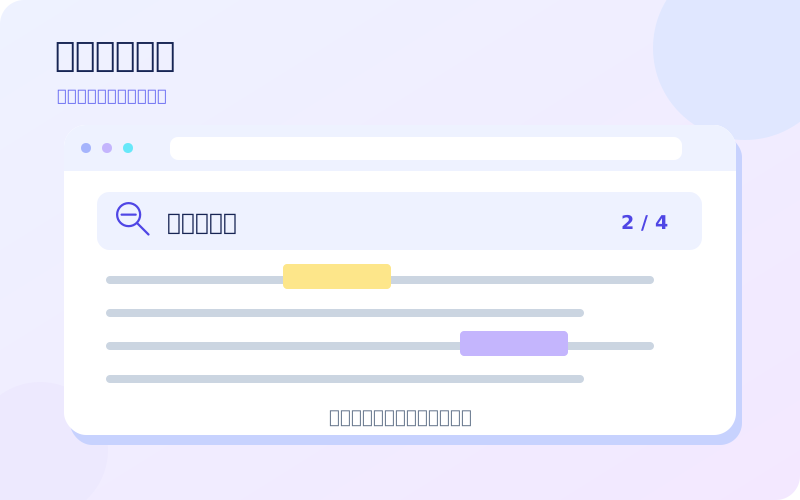
Firefox 可从菜单进入页内查找,也可在 Windows/Linux 使用 Ctrl+F、Mac 使用 Command+F。输入词后用上一个、下一个结果切换;它还可显示匹配数量并突出显示所有匹配。其他浏览器通常提供类似入口,具体名称看当前菜单。
关键词太宽或太窄时怎样调整
如果结果太多,把一个词扩展成具体短语;如果没有结果,先缩短短语,再检查数字写法、标点、大小写和繁简差异。网页可能说“导出”,而你的问题用的是“保存”,此时需要改用同义表述查找。
| 遇到的情况 | 可尝试的调整 | 仍需核对 |
|---|---|---|
| “设置”出现很多次 | 改搜具体设置名称 | 是否属于目标设备 |
| 长句没有匹配 | 提取其中独特的几个字 | 命中句是否表达同一意思 |
| 数字找不到 | 分别搜数值和单位 | 是否在图片或表格中 |
| 只找到一次 | 查看前后小标题 | 是否还有折叠或分页内容 |
零结果的四种常见原因
第一,目标在另一页;第二,文字在尚未展开或加载的内容中;第三,文字其实是一张图片;第四,页面使用了与你搜索词不同的说法。此时需要回到页面结构检查,而不是不断重复同一个词。
展开必要内容后可以重新查找;分页文章要进入相应页面再找;图片中的字可结合图注人工阅读。不能因为当前查找框显示零结果,就写下“原文没有提到该问题”这一过强结论。
教学示例:找到一句话,还要读前后
以下为虚构教学示例:读者想了解某份资料能否离线查看,先搜“离线”,定位到“可以离线阅读”。读到前一段才发现它指的是已保存的 PDF,而不是帖子中的视频附件。正确笔记应保留这一限定。
查到关键词后至少读完当前段落,并查看相邻标题与上下段。若句子以“这种方法”开头,要向前寻找它指的是什么;若段落末尾写“例外见下文”,继续查阅后文再做结论。
把一次定位变成可重复的记录
保存书签或笔记时,记录页面标题、分节名称和一小段用于识别的文字;如果有稳定章节链接,可以一并保留。单独记录“第七个结果”容易随着原文更新而失效。
完成标准是:重新打开页面后,你能用这条记录再次找到相关段落,并解释它与问题的关系。浏览器查找能提高定位速度,但不能替代阅读,也不会自动判断被找到的表述是否正确。
参考资料与操作说明
浏览器菜单可能随系统和版本变化。下面的一手资料用于核对浏览器功能,个人记录方法是本文的整理建议。