
完整保存的标准是关键内容在文件里可读、可定位,并附有来源和范围说明;点下“保存”本身不等于完成。
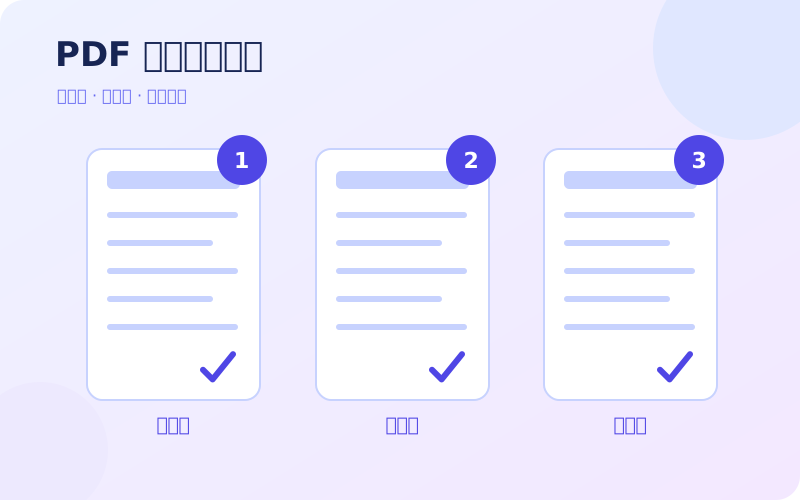
保存前先决定要留什么
PDF 适合保留一次阅读时的可打印内容,方便离线翻阅和按页整理。它通常不保留网页的全部交互,也不会自动收集链接后的所有页面。保存社区长帖前,先明确需要主帖、指定评论、图片说明还是完整比较表。
海角社区网页知识站把资料留存理解为个人阅读整理。本文不提供云端存档服务,也不承诺浏览器输出能够证明内容的历史真实性;需要的是一份可回读、可说明来源的个人副本。
准备页面:让需要的部分确实出现
先等正文与配图显示完毕,沿文章向下阅读一次。遇到“展开全文”、分页或折叠评论,按自己的留存范围展开并确认可见。若某段内容在另一个页面,单独打开和保存,并在笔记中记录两份文件的关系。
不要把浏览器里看见一部分内容,理解为打印时一定包含全部内容。页面可使用专门的打印布局,也可能只输出主文。对你特别重要的段落、图表和末尾结论,先记下几个便于复查的词。
在打印预览中逐项检查
桌面 Chrome 可用 Ctrl+P,Mac 用 Command+P,打开打印窗口后选择另存为 PDF。实际目的地和设置名称以当前系统窗口为准。先查看预览再保存,不只看第一页。
- 第一页:标题、正文开头是否齐全,有没有只有导航而没有文章。
- 中间页:表格右边、长链接、图片标注是否被裁掉,跨页时是否仍看得懂。
- 末页:结论或最后一条需要保留的回复是否存在,是否多出大段空白。
- 版式:必要时尝试横向纸张、边距或缩放,调整后重新检查关键页。
- 来源:若页眉页脚没有可用地址,在配套笔记中补充原文 URL 和访问日期。
阅读模式打印与普通打印如何选
普通打印更可能保留原页的结构,阅读或简化视图则可能更适合连续文字。Firefox 的官方帮助提供简化打印或先打开阅读视图的方法,但不是每页都能使用简化格式。
若文章的含义依赖表格、评论回复关系或图片说明,先比较两种预览,再决定使用哪一种。清爽的版式不能代替完整检查;也不要把已经缺失的图片当作无关装饰直接忽略。
保存后再次打开,才算完成
在文件管理器中找到刚保存的文件,重新打开,搜索先前记下的关键词。检查文字能否辨认、页数是否符合预览、至少一张重要图片是否完整。若必须依赖链接查看附件,就在笔记里写清“附件未包含”。
文件名可使用“主题_访问日期_范围.pdf”,例如“长文整理_2026-11-12_主帖.pdf”。这是文件命名示例,日期应换成你实际访问当天;不要用保存日期冒充原文发布日期。
教学示例与常见补救
以下为虚构教学示例:一篇收纳经验帖有一张六列表格,PDF只显示前五列。读者切换横向纸张后重查表头和最后一列,再保存第二版,并在笔记写明“保留主帖及比较表,未含评论”。
如果预览始终缺图,可回原页确认图片已加载,或将必要的图片和图注另作个人阅读记录;若页面限制打印,不要声称保存成功。保留缺失说明比交付一份看似完整、实际不全的文件更可靠。
参考资料与操作说明
浏览器菜单可能随系统和版本变化。下面的一手资料用于核对浏览器功能,个人记录方法是本文的整理建议。